
Active les notification vous permet de recevoir une alerte en temps réel dès qu'une aurore boréale devient visible.
Ceci est le titre
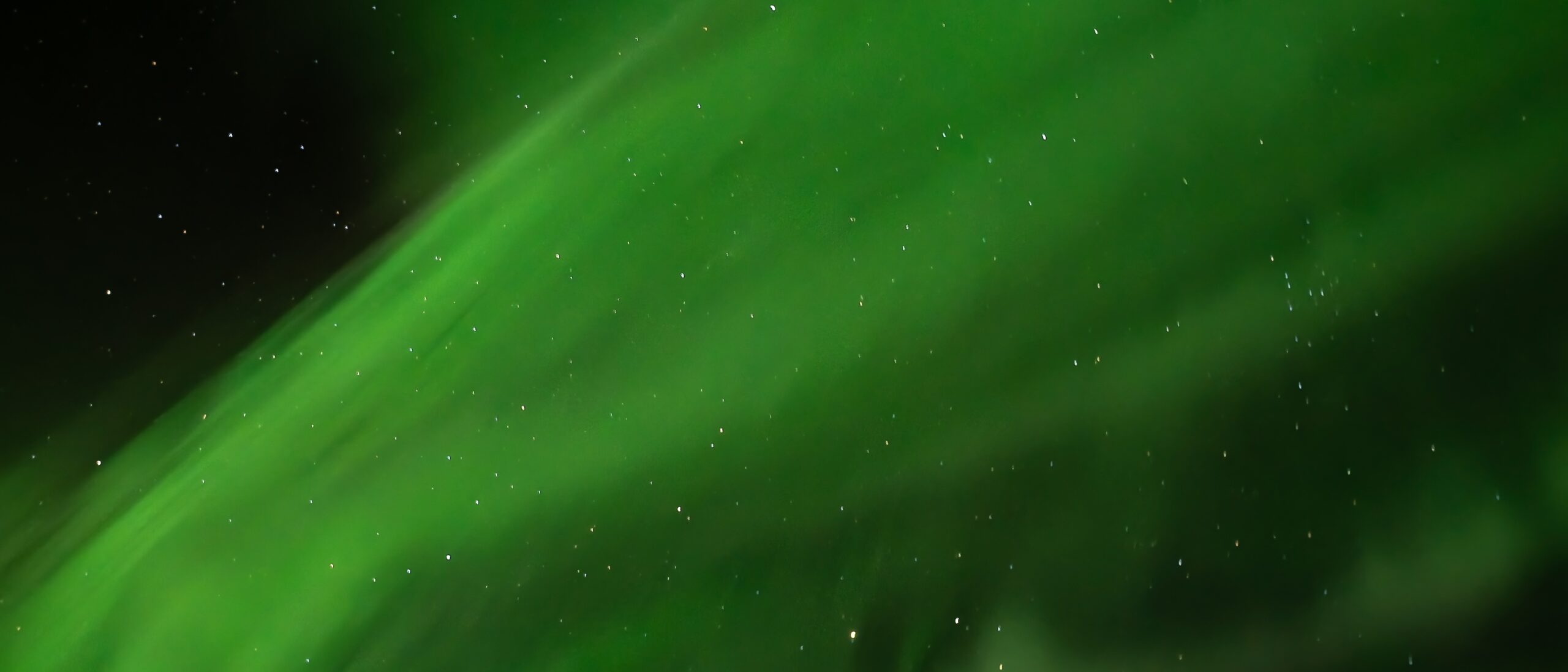
Voiles verts d'une aurore boréale intense, activez vos alertes Aurora.xplor pour ne rien manquer.
🔔 Comment activer les notifications d'alerte aurore
Si vous avez activé les notifications sur Aurora.xplor mais que vous ne recevez rien, c'est souvent parce que votre navigateur bloque encore les notifications en arrière-plan. Suivez le guide ci-dessous selon votre navigateur.
Étape 1 — Sur le site
Cliquez sur la cloche 🔔 en bas de l'écran et acceptez la popup "Autoriser les notifications". Si aucune popup n'apparaît, c'est que votre navigateur les bloque déjà — passez à l'étape 2.
Étape 2 — Vérifier votre navigateur
Google Chrome (ordinateur)
- Cliquez sur le cadenas 🔒 (ou l'icône ⓘ) à gauche de l'adresse du site
- Trouvez "Notifications" dans la liste
- Sélectionnez "Autoriser"
- Rechargez la page
Mozilla Firefox
- Cliquez sur le cadenas 🔒 à gauche de l'adresse
- Cliquez sur la flèche ">" à côté de "Connexion sécurisée"
- Trouvez "Notifications" et choisissez "Autoriser"
- Rechargez la page
Microsoft Edge
- Cliquez sur le cadenas 🔒 à gauche de l'adresse
- Cliquez sur "Permissions pour ce site"
- Réglez "Notifications" sur "Autoriser"
- Rechargez la page
Safari (Mac)
- Menu Safari → Réglages → onglet Sites web
- Cliquez sur "Notifications" dans la colonne de gauche
- Trouvez aurora-boreale.com et réglez sur "Autoriser"
Chrome sur Android
- Appuyez sur les 3 points ⋮ → Informations sur le site
- Appuyez sur "Notifications"
- Activez le bouton
- Vérifiez aussi : Paramètres Android → Apps → Chrome → Notifications → activé
iPhone / iPad (Safari)
⚠️ Sur iOS, les notifications web ne fonctionnent que depuis iOS 16.4+, et uniquement si le site est ajouté à l'écran d'accueil.
- Ouvrez Aurora.xplor dans Safari
- Appuyez sur l'icône de partage 📤
- Choisissez "Sur l'écran d'accueil"
- Ouvrez l'app depuis l'icône ajoutée (pas depuis Safari)
- Autorisez les notifications quand demandé
- Vérifiez aussi : Réglages → Notifications → Aurora.xplor → activé
💡 Astuce : si le problème persiste après avoir autorisé les notifications, essayez de désactiver puis réactiver la cloche 🔔 sur le site, ou testez dans un autre navigateur.